"도구는 사용하는 사람의 손에 맞게 다듬어질 때
비로소 제 역할을 한다."
철학자 존 듀이가 남긴 말이에요.
모니터도 마찬가지 아닐까요?
아무리 좋은 화면이라도
내 눈과 용도에 맞게 설정되지 않으면
절반의 성능만 쓰는 셈이거든요.
오늘은 현대모니터의 OSD 메뉴를 직접 다뤄보면서,
나만의 화면 모드를 만드는 과정을 나눠보려 해요.
OSD 메뉴, 생각보다 단순한 구조예요
모니터 화면 앞에서 버튼을 눌렀을 때 뜨는 그 메뉴,
혹시 그냥 닫아버린 적 있으신가요?
사실 그게 OSD(화면 표시 장치) 메뉴예요.
생각보다 단순한 구조랍니다.
Picture, Color, Gaming, Input, Audio, System, Information처럼
큰 카테고리로 나뉘어 있고,
각 항목 안으로 들어가면 세부 설정이 펼쳐지는
계층적 구조예요.
메인 메뉴에서 서브메뉴로 이동하는 방식이라
처음엔 낯설어도 한 번만 둘러보면 금방 익숙해져요.
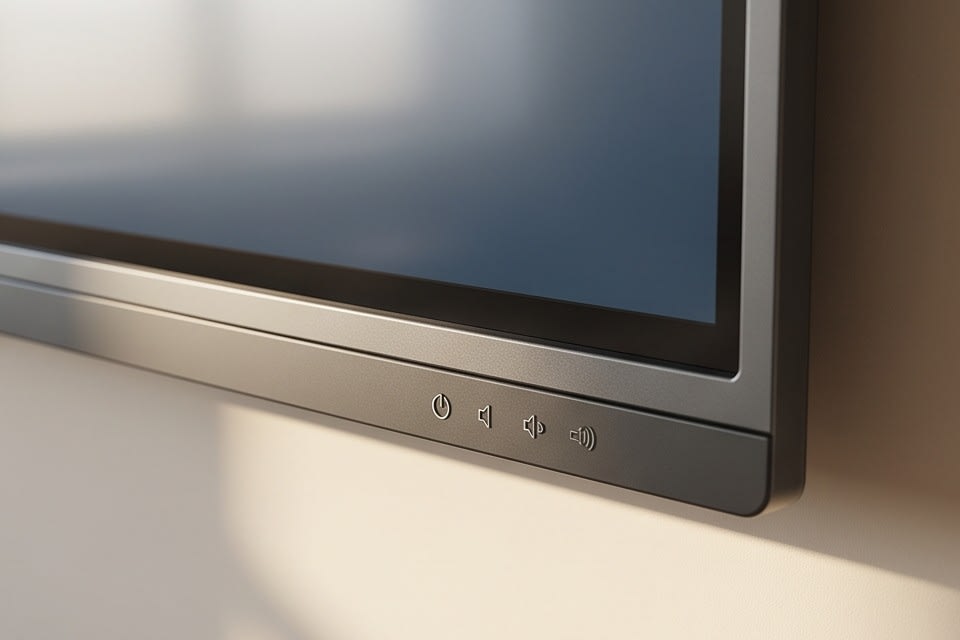
요즘 현대 모니터에는 조이스틱 방식 버튼이 달린 경우가 많은데,
안쪽으로 누르면 메뉴가 열리고,
기울여서 항목을 이동하고,
다시 누르면 선택되는 식이에요.
버튼 하나로 다 되는 거죠.
복잡하게 느껴졌던 메뉴가 사실은 꽤 직관적으로 설계되어 있다는 걸,
직접 열어보면 바로 느끼실 수 있을 거예요.
메뉴 안에 메뉴가 있는 구조지만, 길을 잃을 일은 없어요.
어느 단계에서든 뒤로 나올 수 있으니까요.
이 구조를 이해하고 나면, 다음 단계가 훨씬 쉬워져요.
용도에 따라 이렇게 설정해보세요
그럼 실제로 어떤 설정을 건드리면 좋을까요?
용도에 따라 조금씩 달라지는데,
직접 비교해보면 차이가 꽤 크거든요.
게임을 즐기신다면 Color 메뉴에서 색온도를 확인해보세요.
게임 콘텐츠는 국제 디스플레이 표준에 따라
6500K(D65)를 기준으로 제작되기 때문에,
이 수치에 맞춰두면 게임 아티스트가 의도한
색 균형을 그대로 볼 수 있어요.
반면 문서 작업이나 웹 서핑 위주라면
감마 설정을 2.2로 맞춰두는 게 좋아요.
KTC Play의 디스플레이 기술 가이드에 따르면,
감마 2.2는 sRGB 방식의 데스크톱 환경,
웹 콘텐츠, 생산성 앱 대부분에 적합한
표준 출발점이라고 해요.
영상 감상이 목적이라면 sRGB 모드를 활성화해보세요.
넓은 색 영역을 지원하는 모니터에서
색상이 과하게 채도 높아 보이는 경우가 있는데,
sRGB 모드를 켜면 그 과포화를 걷어내고
정확한 색감을 돌려줘요.
수치 하나, 모드 하나가 화면을 꽤 다르게 만든다는 게
신기하지 않으신가요?
어떤 설정을 선택하느냐보다,
내가 주로 무엇을 하는지를 먼저 생각하는 것이 관건이에요.
설정 저장, 따로 누를 필요 없어요
설정을 다 마쳤다면, 저장 방법도 알아두면 좋아요.
사실 별도로 '저장' 버튼을 누를 필요는 없어요.
OSD에서 조정한 값은 모니터 하드웨어 내부에
직접 저장되는 방식이거든요.
Exit 항목을 선택하거나 메뉴 버튼을 한 번 더 누르면
변경사항이 자동으로 반영돼요.
다음에 모니터를 켜도, 다른 기기에 연결해도
내가 맞춰둔 설정이 그대로 유지되는 거죠.
한 번만 맞춰두면 계속 쓸 수 있어요.
현대뷰온즈의 27인치 모니터는
이런 세밀한 설정을 충분히 활용할 수 있는
프리미엄 환경을 합리적인 가격으로
갖출 수 있도록 설계되어 있어요.
처음 OSD 메뉴를 열었을 때의 낯섦이,
나만의 화면 모드를 완성하고 나면
꽤 뿌듯한 경험으로 남는다는 것,
직접 해보시면 알게 될 거예요.
처음에 소개한 듀이의 말처럼,
도구는 내 손에 맞게 다듬어질 때 진짜 쓸모를 발휘하죠.
OSD 메뉴가 그 출발점이에요.
게임이든 업무든 영상 감상이든,
용도에 맞게 한 번 설정해두면
매번 어색한 화면을 보며 아쉬워할 일이 없어요.
내 눈에 맞는 화면, 생각보다 가까이 있답니다.